Android
涂鸦模块包含涂鸦组件和涂鸦控件,您可以使用我们的涂鸦控件,也可以自定义涂鸦控件,无论您是使用我们的控件还是自定义控件,都只需将界面控件和 SDK 绑定并完成数据收发层的集成即可,下面将介绍涂鸦模块的集成操作。
开始之前,先下载 SDK 。
涂鸦涉及 JCDoodle 类 、JCDoodleCallback 类、 JCDoodleInteractor 类 和 JCDoodleAction 类 。
具体请参考 API 说明文档。
涂鸦模块的调用逻辑如下图所示:
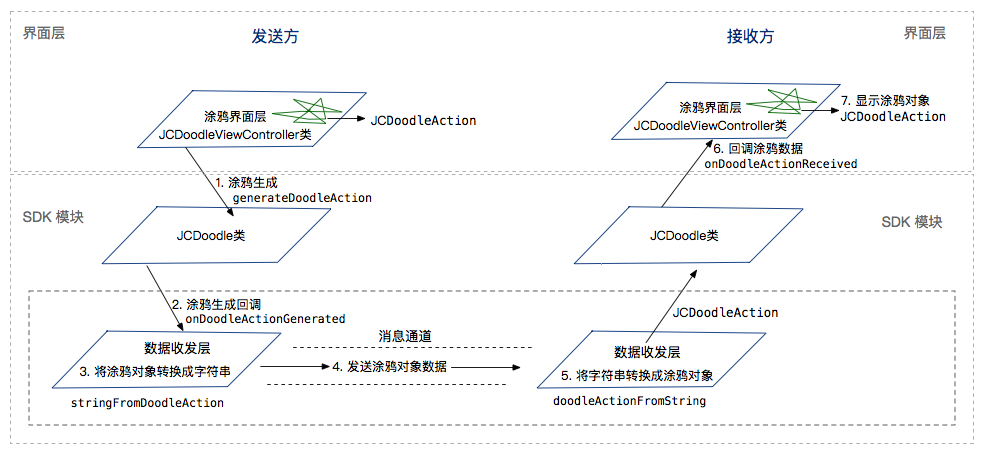
开始集成
- 创建涂鸦对象
/**
 * 创建 JCDoodle 对象。
 *
 * @param callback {@link JCDoodleCallback} 回调接口,用于接收未处理或自定义的
 *                 {@link JCDoodleAction}。
 * @return 返回 JCDoodle 对象。
 */
public static JCDoodle create(JCDoodleCallback callback)
示例代码:
JCDoodle doodle = JCDoodle.create(this);
- 绑定 Doodle UI 控件
您可以调用 bindDoodleInteractor 接口将 UI 控件和 SDK 进行绑定
/**
 * 绑定 Doodle UI 控件
 *
 * @param interactor UI 控件实例
 */
public abstract void bindDoodleInteractor(JCDoodleInteractor interactor);
示例代码:
JCDoodle doodle = JCDoodle.create(this);
doodle.bindDoodleInteractor(interactor);
3.将涂鸦数据注入 SDK
当界面层产生涂鸦数据后,调用 generateDoodleAction 接口将涂鸦动作对象注入 SDK
/**
 * 将 UI 控件产生的 {@link JCDoodleAction} 注入 SDK。
 * <p>
 * SDK 会通过 {@link JCDoodleCallback#onDoodleActionGenerated(JCDoodleAction)} 回调此 Doodle 动作。
 * 本方法仅供 UI 控件调用。
 *
 * @param doodleAction Doodle 动作。
 */
public abstract void generateDoodleAction(JCDoodleAction doodleAction);
示例代码:
JCDoodle doodle = JCDoodle.create(this);
// action 为 JCDoodleAction 对象,指代具体的涂鸦动作
doodle.generateDoodleAction(action);
4.实现 JCDoodleCallback 的回调
界面层产生涂鸦数据后,SDK 会收到 onDoodleActionGenerated 回调
/**
 * 涂鸦回调
 *
 * @param doodleAction {@link JCDoodleAction} 对象,用户可以调用
 * {@link JCDoodle#stringFromDoodleAction(JCDoodleAction)} 将其转为 {@link String} 后通过消息通道发送。
 */
void onDoodleActionGenerated(JCDoodleAction doodleAction);
5.涂鸦数据处理和发送
回调的涂鸦数据需要在数据收发层进行处理(把 doodleAction 对象转为 String)
/**
 * 将 {@link JCDoodleAction} 转化为 {@link String}。转换后的字符串可以用于数据传输。
 *
 * @param doodleAction Doodle 动作。
 * @return Doodle 动作对应的 {@link String}。
 * 可通过 {@link JCDoodle#doodleActionFromString(String)} 转换回对应的 {@link JCDoodleAction}
 */
public abstract String stringFromDoodleAction(JCDoodleAction doodleAction);
涂鸦数据转换完成后,即可调用相应的数据传输通道发送涂鸦数据
public void onDoodleActionGenerated(JCDoodleAction doodleAction) {
    JCDoodle doodle = JCDoodle.create(this);
    // doodleAction 为 JCDoodleAction 对象,指代具体的涂鸦动作
    String action = JCDoodle.stringFromDoodleAction(doodleAction);
    // 发送涂鸦数据
    JCManager.getInstance().call.sendMessage("发送的消息对象", "消息类型", action);
}
6.接收涂鸦数据
涂鸦数据发送后,接收方需要在数据收发层完成字符串转换成 JCDoodleAction 对象的操作
接收方数据收发层收到字符串消息并通过 doodleActionFromString 将其转换为 JCDoodleAction 对象
/**
 * 解析涂鸦数据。收到 {@link String} 数据后调用此接口,若数据的类型符合,其将转化为 {@link JCDoodleAction},
 * 并通过 {@link JCDoodleInteractor#onDoodleReceived(JCDoodleAction)} 回调至 UI 控件用于渲染。
 * 若数据类型不符合,则返回 null。
 *
 * @param doodleActionData Doodle 动作对应的 {@link String}
 * @return Doodle 动作。
 */
public abstract JCDoodleAction doodleActionFromString(String doodleActionData);
示例代码:
JCDoodle doodle = JCDoodle.create(this);
// 涂鸦数据字符串
JCDoodleAction doodleAction = doodle.doodleActionFromString(action);
数据收发层解析涂鸦数据后,涂鸦界面层通过 onDoodleReceived 回调涂鸦数据
/**
 * 向 UI 控件回调收到的 {@link JCDoodleAction},该回调由用户收到涂鸦数据后调用
 * {@link JCDoodle#doodleActionFromString(String)} 触发。
 *
 * @param doodleAction {@link JCDoodleAction} 对象。
 */
void onDoodleReceived(JCDoodleAction doodleAction);
public void onDoodleReceived(JCDoodleAction doodleAction)
{
    int actionType = doodleAction.getActionType();
    if (actionType == JCDoodle.ACTION_DRAW || actionType == JCDoodle.ACTION_ERASER) {
        // 界面展示处理
        ...
    }
}
以上步骤完成后,即可完成涂鸦的集成。更多信息请参考我们的 Demo。